自動生成されたテキストでは事実を検証できません
自動字幕は、商品名、場所、数値、または耳慣れない語句を、確信があるように誤って書き起こすことがあります。流暢に見える文章だからといって、話者の発言と一致しているとは限りません。
対処法
固有名詞と数値の短いリストを手元に置き、それぞれを音声または元の台本と照合してください。
YouTubeチュートリアル
このYouTubeの自動字幕チュートリアルでは、音声の文字起こし後に重要となる作業を説明します。言葉の確認、表示タイミングの修正、視聴者にどう表示されるかの確認です。手順はYouTube Studioを中心に説明し、動画自体に字幕を表示したいクリエイター向けの補足も記載しています。
字幕エディタを開く前に動画を準備し、視聴者が字幕をオフにできるようにするか決めておきましょう。
自動字幕を使う前に、アップロードした動画を聞き直しましょう。可能であれば、発話中のBGMの音量を下げ、文字起こしで聞き間違えられそうな名前、専門用語、数字を控えておきます。複数の人が同時に話す場合は、修正により多くの時間がかかると考えておきましょう。
字幕トラックを確認・編集するには、YouTube Studioでその動画にアクセスできる必要があります。対象の動画を開き、設定されている言語を確認しましょう。言語が合っていないと、生成されたテキストを評価しにくくなり、表示される字幕オプションにも影響する場合があります。
YouTubeの字幕トラックは、視聴者が表示を切り替えられます。一方、映像に焼き込んだ字幕は全員に表示され、オフにできません。字幕トラックを公開しても動画の映像自体に文字が追加されるわけではないため、編集前にどちらが必要か決めておきましょう。
動画を最初から順に確認しましょう。字幕作成の目的に別の作業方法が合う場合は、以下の関連ガイドを参照してください。
生成されたテキストは下書きとして扱いましょう。まず意味が正しいかを確認し、次に各行が該当する言葉の発話中に表示されるかを確認します。
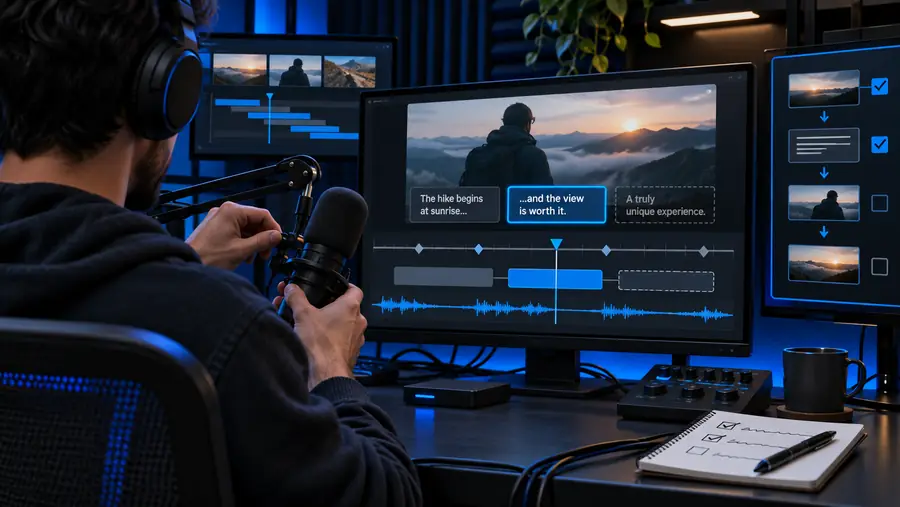 未確認の下書き
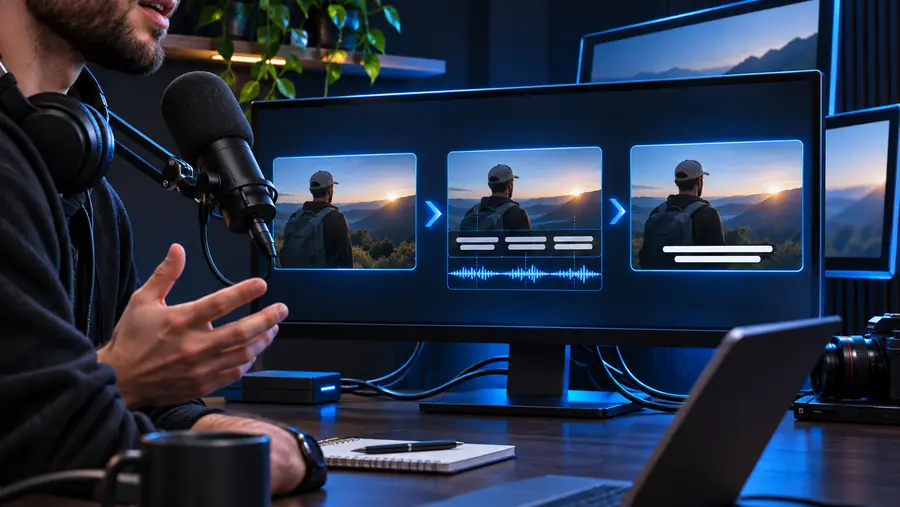 確認済みの字幕
最初に生成されたトラックが完全だと決めつけずに最後まで丁寧に確認することで、自動字幕をより役立つものにできます。
自動字幕は、商品名、場所、数値、または耳慣れない語句を、確信があるように誤って書き起こすことがあります。流暢に見える文章だからといって、話者の発言と一致しているとは限りません。
対処法
固有名詞と数値の短いリストを手元に置き、それぞれを音声または元の台本と照合してください。
話者の発言の重なり、強い背景音楽、アクセント、途切れた単語などにより、抜けや不正確なフレーズが生じることがあります。同じ下書きを再生し直しても、聞き取れない情報を復元することはできません。
対処法
ヘッドホンで聞き取りにくい部分を再生し、単語が不明なままの場合は元の録音または話者に確認してください。
公開された字幕トラックは、書き出した動画に埋め込まれた字幕とは異なります。視聴者が字幕トラックをオンにする必要がある場合があり、表示方法は再生設定によって変わることがあります。
対処法
テキストを常に表示する必要がある場合は、アップロード前に字幕付き動画を用意し、書き出した映像を別途確認してください。
このチュートリアルでは確認事項と判断について説明しますが、YouTube Studioにアクセスしたり、字幕トラックを修正したり、特定のアップロードで自動字幕を利用できることを確認したりすることはできません。
対処法
自分の動画で手順に従い、視聴者向けプレーヤーで保存された結果を確認してください。
選択して表示できる字幕トラックで要件を満たせるか、またはテキストを完成した映像の一部にする必要があるかを判断する際に、この比較を使用してください。
テキストが表示される場所
YouTubeの字幕トラック
アップロードした動画に関連付けられた字幕トラック内。
動画に埋め込まれた字幕
書き出したファイルの動画フレーム内。
視聴者による操作
YouTube字幕トラック
視聴者は通常、プレーヤーで字幕のオン/オフを切り替えられます。
動画に埋め込まれた字幕
視聴者は埋め込まれたテキストをオフにできません。
アップロード後の修正
YouTube字幕トラック
YouTube Studioで利用可能なトラックを編集します。
動画に埋め込まれた字幕
元のプロジェクトを修正し、再度書き出して、修正版の動画をアップロードします。
外観
YouTube字幕トラック
プレーヤーと視聴者の設定が表示に影響します。
動画に埋め込まれた字幕
テキストのスタイルは、書き出された映像に固定されます。
他のプラットフォーム
YouTube字幕トラック
このトラックはYouTube動画に属するため、ダウンロードした動画ファイルに付随するとは限りません。
動画に埋め込まれた字幕
その動画ファイルがどこで再生されても、テキストは表示されたままです。
正確性の確認
YouTube字幕トラック
トラックを公開する前に、生成された単語とタイミングを確認します。
動画に埋め込まれた字幕
最終ファイルを書き出す前に、単語、タイミング、読みやすさを確認します。
最適な選択
YouTube字幕トラック
視聴者が字幕のオン・オフを切り替えられるようにするYouTube動画。
動画に埋め込まれた字幕
プレーヤーで字幕トラックが選択されていなくても、テキストを表示する必要がある動画。
YouTube字幕トラックを使用する場合でも、動画プロジェクトでテキストを用意する場合でも、最初から最後まで結果を再生してください。名前や数字を確認し、字幕が早すぎたり遅すぎたりする箇所がないかをチェックして、映像の上でテキストが読みやすいことを確認します。Autocaptionsは動画制作ワークスペースを案内しますが、特定の字幕作業に利用する前に、現在の機能を確認してください。
動画制作を試すYouTube Studioを開き、「コンテンツ」を選択して動画を選び、「字幕」を開き、自動字幕トラックを探します。まだ表示されていない場合は、動画の言語を確認してから後でもう一度確認してください。生成は必ずしもすぐに行われるとは限らず、すべてのアップロードで利用できるわけでもありません。
YouTube Studioでは、対象となる字幕トラックの編集オプションを利用できます。トラックを開き、表示される編集、または複製して編集する手順に従い、変更を保存または公開してから、プレーヤーで動画を確認してください。
まず、意味を変えてしまう単語、特に名前、数字、専門用語を修正します。次に動画をもう一度再生して、各字幕の表示開始と終了のタイミングを確認してください。正確な表現でも、間違った発話中に表示されていては十分に役立ちません。
字幕トラックがすべての視聴者に表示されるとは限りません。再生設定によって、選択可能な字幕が表示されるかどうかが決まります。テキストを常に表示する必要がある場合は、アップロード前に動画へ埋め込んでください。
音声が聞き取れる場合は、その箇所をもう一度再生し、字幕エディタで抜けている単語を追加します。録音が不明瞭な場合は、もっともらしいだけの文を作らず、台本や話者に確認してください。