Tutoriel YouTube

Un tutoriel sur les sous-titres automatiques pour YouTube, de la mise en ligne à la vérification finale

Ce tutoriel sur les sous-titres automatiques pour YouTube présente les étapes essentielles après la transcription de la parole : vérifier les mots, corriger la synchronisation et contrôler ce que les spectateurs peuvent voir. Il se concentre sur YouTube Studio, avec une note distincte pour les créateurs qui souhaitent que les sous-titres soient visibles directement dans la vidéo.

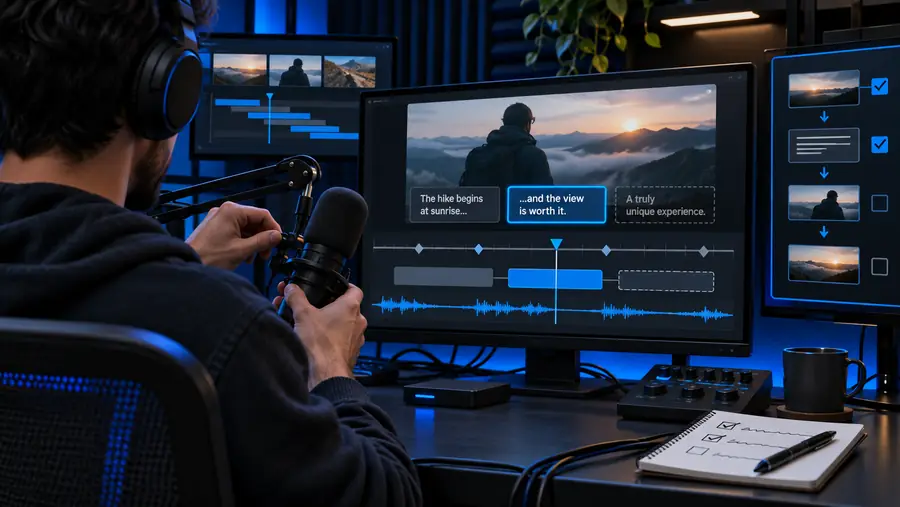
Scène de montage vidéo représentant le processus de vérification des sous-titres

Prérequis

Avant d’ouvrir l’éditeur de sous-titres, préparez la vidéo et décidez si les spectateurs doivent pouvoir désactiver les sous-titres.

  1. 1

    Préparer un son source clair

    Écoutez la vidéo mise en ligne avant de vous fier aux sous-titres automatiques. Si possible, réduisez le volume de la musique de fond pendant les passages parlés et repérez les noms, les termes spécialisés ou les nombres que la transcription pourrait mal interpréter. Si plusieurs personnes parlent en même temps, prévoyez plus de temps pour corriger le résultat.

  2. 2

    Vérifier l’accès à la vidéo

    Vous devez avoir accès à la vidéo dans YouTube Studio pour examiner et modifier sa piste de sous-titres. Ouvrez la bonne vidéo et vérifiez la langue sélectionnée : si elle ne correspond pas à la langue parlée, le texte généré sera plus difficile à évaluer et les options de sous-titrage affichées pourraient changer.

  3. 3

    Choisir le type de sous-titres

    Les spectateurs peuvent activer ou désactiver les pistes de sous-titres YouTube. Les sous-titres incrustés dans l’image restent visibles pour tout le monde et ne peuvent pas être désactivés. Déterminez le résultat souhaité avant de commencer les modifications, car la publication d’une piste de sous-titres n’ajoute pas de texte visible à l’image de la vidéo.

Étapes numérotées

Parcourez la vidéo dans l’ordre, puis consultez ces guides connexes si votre objectif de sous-titrage nécessite une autre méthode.

Erreurs courantes et corrections

Considérez le texte généré comme un brouillon. Corrigez d’abord les erreurs de sens, puis vérifiez que chaque ligne s’affiche au moment où les mots correspondants sont prononcés.

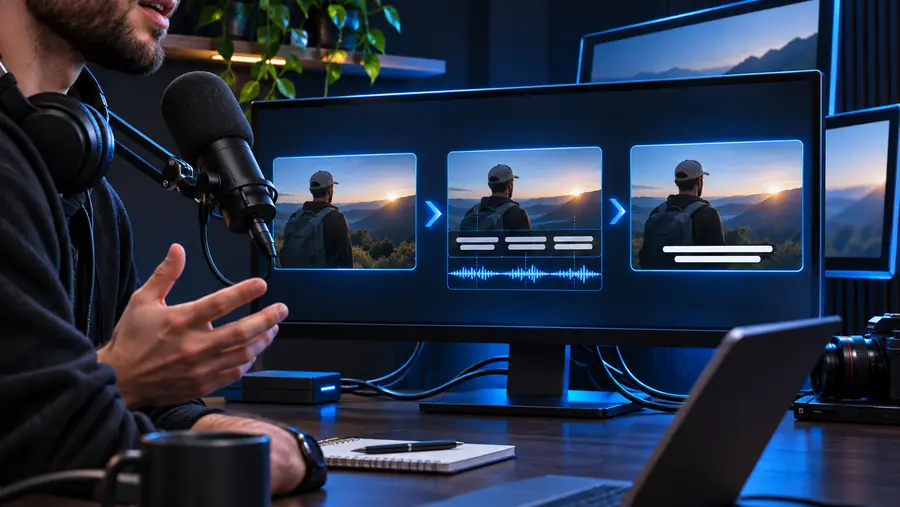
Exemple de processus de sous-titrage vidéo avant une révision complète du texte et du minutage Brouillon non vérifié
Exemple de vidéo de cours avec des sous-titres lisibles après révision Sous-titres vérifiés
Ces images illustrent une vérification, et non un résultat garanti. Si un nom est incorrect, remplacez-le et réécoutez la phrase. Si un sous-titre apparaît trop tôt ou reste affiché trop longtemps, ajustez sa synchronisation lorsque l’éditeur le permet. Si du texte manque, réécoutez le passage et ajoutez les paroles omises au lieu de les deviner d’après le contexte. Enfin, visionnez la piste enregistrée en dehors de l’écran de modification : une correction qui semble juste dans une liste de texte peut rester difficile à lire pendant la lecture.

Conseils avancés

Une dernière vérification attentive rend les sous-titres automatiques plus utiles, sans supposer que la première piste générée est complète.

Le texte généré automatiquement ne peut pas vérifier les faits

Les sous-titres automatiques peuvent transcrire avec assurance des noms de produits, des lieux, des chiffres ou des termes peu familiers de façon incorrecte. Une phrase qui semble naturelle ne prouve pas qu’elle correspond aux paroles prononcées.

Solution

Gardez à portée de main une courte liste des noms propres et des nombres, puis vérifiez chacun d’eux à l’aide de l’audio ou de votre script source.

Un seul passage ne suffit pas à résoudre les difficultés liées à l’audio

Des voix qui se chevauchent, une musique de fond forte, des accents et des mots tronqués peuvent laisser des lacunes ou produire des phrases inexactes. Réécouter le même brouillon ne permettra pas de retrouver des informations inaudibles.

Solution

Réécoutez les passages difficiles avec un casque et consultez l’enregistrement original ou la personne qui parle lorsqu’un mot reste incertain.

Les sous-titres YouTube ne modifient pas l’image

Une piste de sous-titres publiée n’est pas la même chose que des sous-titres intégrés à une vidéo exportée. Les spectateurs peuvent devoir activer la piste, et son apparence peut dépendre de leurs paramètres de lecture.

Solution

Si le texte doit toujours être visible, préparez une vidéo sous-titrée avant de la mettre en ligne et vérifiez séparément l’image exportée.

Cette page ne peut pas modifier votre vidéo

Ce tutoriel explique les vérifications et les choix à faire ; il ne peut pas accéder à votre YouTube Studio, corriger une piste ni confirmer que des sous-titres automatiques sont disponibles pour une vidéo donnée.

Solution

Suivez les étapes sur votre propre vidéo et vérifiez le résultat enregistré dans le lecteur tel que le voient les spectateurs.

Choisissez le bon type de sous-titres

Utilisez cette comparaison pour déterminer si une piste activable répond à vos besoins ou si le texte doit faire partie de l’image finale.

Piste de sous-titres YouTube
Sous-titres intégrés à la vidéo

Emplacement du texte

Piste de sous-titres YouTube

Dans une piste de sous-titres associée à la vidéo mise en ligne.

Sous-titres intégrés à la vidéo

Dans les images d’un fichier vidéo exporté.

Contrôle du spectateur

Piste de sous-titres YouTube

Les spectateurs peuvent généralement activer ou désactiver les sous-titres dans le lecteur.

Sous-titres intégrés à la vidéo

Les spectateurs ne peuvent pas désactiver le texte intégré.

Correction après l'importation

Piste de sous-titres YouTube

Modifiez la piste disponible dans YouTube Studio.

Sous-titres intégrés à la vidéo

Corrigez le projet source, exportez-le à nouveau, puis importez la vidéo révisée.

Apparence

Piste de sous-titres YouTube

Le lecteur et les paramètres du spectateur influencent la présentation.

Sous-titres intégrés à la vidéo

Le style du texte est fixe dans l'image exportée.

Autres plateformes

Piste de sous-titres YouTube

La piste appartient à la vidéo YouTube ; ne supposez pas qu'elle accompagne un fichier vidéo téléchargé.

Sous-titres intégrés à la vidéo

Le texte reste visible partout où ce fichier vidéo est lu.

Vérification de l'exactitude

Piste de sous-titres YouTube

Vérifiez les mots générés et le minutage avant de publier la piste.

Sous-titres intégrés à la vidéo

Vérifiez les mots, le minutage et la lisibilité avant d'exporter le fichier final.

Meilleure option

Piste de sous-titres YouTube

Une vidéo YouTube dont les spectateurs doivent pouvoir activer ou désactiver les sous-titres.

Sous-titres intégrés à la vidéo

Une vidéo qui doit afficher du texte même lorsqu'aucune piste de sous-titres n'est sélectionnée dans le lecteur.

Mettez les conseils en pratique

Effectuez une dernière vérification de chaque sous-titre

Que vous utilisiez une piste de sous-titres YouTube ou prépariez le texte dans un projet vidéo, lisez le résultat du début à la fin. Vérifiez les noms et les chiffres, surveillez les lignes qui apparaissent trop tôt ou trop tard et assurez-vous que le texte reste lisible sur les images. Autocaptions vous oriente vers un espace de travail de création vidéo ; vérifiez ses fonctionnalités actuelles avant de le choisir pour une tâche spécifique de sous-titrage.

Explorer la création vidéo
  • Écoutez tout en lisant les sous-titres
  • Vérifiez le résultat enregistré tel qu'il sera vu par les spectateurs
  • Conservez le script source pour les corrections difficiles

FAQ du tutoriel

Ouvrez YouTube Studio, sélectionnez Contenu, choisissez la vidéo, puis ouvrez Sous-titres pour rechercher une piste automatique. Si aucune piste n'apparaît encore, vérifiez la langue de la vidéo et revenez plus tard ; la génération n'est pas nécessairement immédiate ni disponible pour chaque mise en ligne.

YouTube Studio propose des options de modification des sous-titres pour les pistes éligibles. Ouvrez la piste, suivez le processus de modification ou de duplication et de modification disponible, puis enregistrez ou publiez vos changements et vérifiez la vidéo dans son lecteur.

Commencez par les mots qui changent le sens, notamment les noms, les chiffres et les termes techniques. Relisez ensuite la vidéo pour vérifier quand chaque sous-titre commence et se termine, car un texte exact est moins utile s'il apparaît pendant la mauvaise réplique.

Ne partez pas du principe qu'une piste de sous-titres sera visible par tous les spectateurs. Les paramètres de lecture déterminent si les sous-titres sélectionnables apparaissent ; si le texte doit toujours être affiché, intégrez-le à la vidéo avant de la mettre en ligne.

Relisez le passage et ajoutez les mots manquants dans l'éditeur de sous-titres si l'audio est compréhensible. Si l'enregistrement n'est pas clair, consultez votre script ou l'intervenant plutôt que d'inventer une phrase qui semble seulement plausible.

Commencer à créer
Commencer à créer