Tutorial do YouTube

Um tutorial de legendas automáticas para o YouTube, do upload à revisão final

Este tutorial de legendas automáticas para o YouTube explica o trabalho importante após a transcrição da fala: conferir as palavras, corrigir a sincronização e confirmar o que os espectadores podem ver. As etapas se concentram no YouTube Studio, com uma observação separada para criadores que querem que as legendas fiquem visíveis dentro do próprio vídeo.

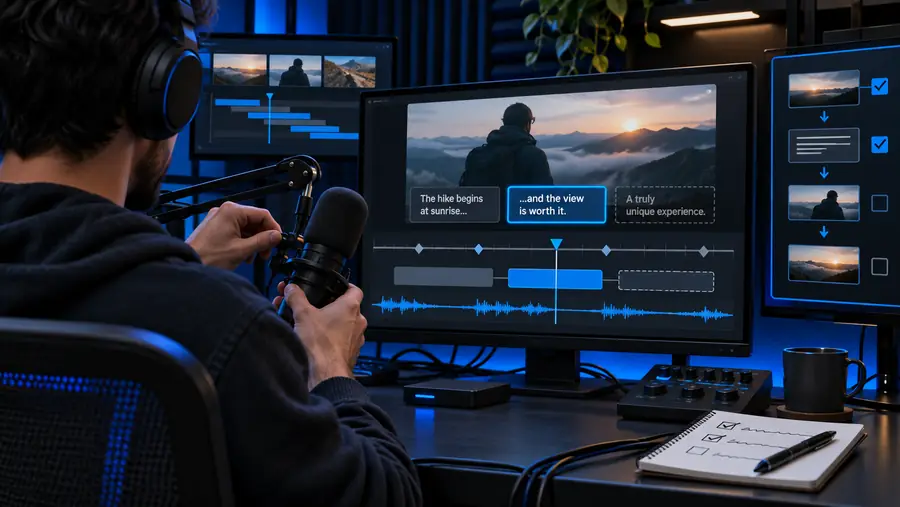
Cena de edição de vídeo que representa o processo de revisão das legendas

Pré-requisitos

Antes de abrir o editor de legendas, prepare o vídeo e decida se os espectadores poderão desativar as legendas.

  1. 1

    Prepare um áudio de origem nítido

    Ouça o vídeo enviado antes de confiar nas legendas automáticas. Reduza a música de fundo sob a fala sempre que possível e anote nomes, termos especializados ou números que a transcrição possa interpretar errado. Se várias pessoas falarem ao mesmo tempo, espere passar mais tempo corrigindo o resultado.

  2. 2

    Verifique o acesso ao vídeo

    Você precisa ter acesso ao vídeo no YouTube Studio para inspecionar e editar a faixa de legendas. Abra o vídeo correto e verifique o idioma selecionado; um idioma incompatível torna o texto gerado mais difícil de avaliar e pode afetar quais opções de legendas aparecem.

  3. 3

    Escolha o tipo de legenda

    As faixas de legendas do YouTube podem ser selecionadas pelos espectadores. As legendas incorporadas à imagem permanecem visíveis para todos e não podem ser desativadas. Decida qual resultado você precisa antes de editar, pois publicar uma faixa de legendas não adiciona texto visível à imagem do vídeo.

Etapas numeradas

Siga o vídeo na ordem e depois use estes guias relacionados quando seu objetivo de legendagem exigir um fluxo de trabalho diferente.

Erros comuns e soluções

Trate o texto gerado como um rascunho. Corrija primeiro o significado e depois verifique se cada linha aparece enquanto as palavras correspondentes são faladas.

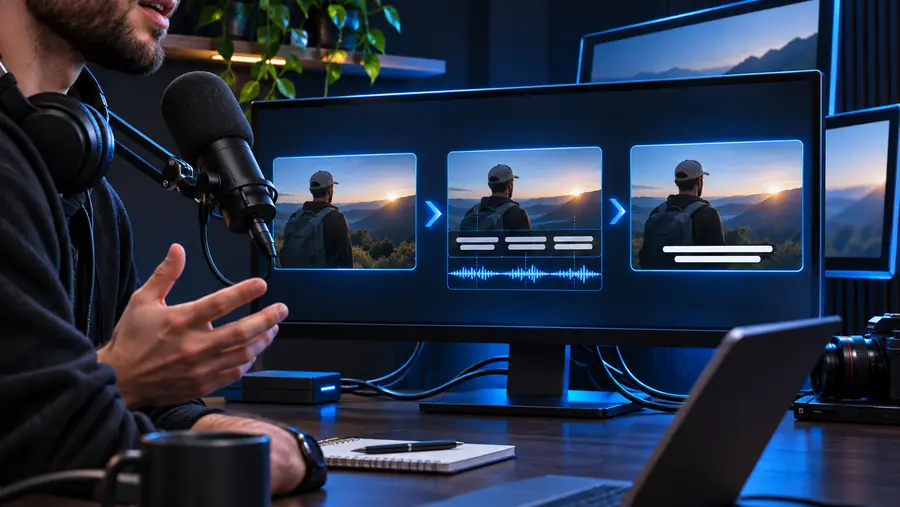
Fluxo ilustrativo de legendagem de vídeo antes de uma revisão completa do texto e da sincronização Rascunho não revisado
Vídeo de aula ilustrativo com legendas legíveis após a revisão Legendas revisadas
Estas imagens ilustram uma revisão, não uma saída garantida. Se um nome estiver errado, substitua a palavra e reproduza novamente essa frase. Se uma legenda aparecer cedo demais ou permanecer por muito tempo, ajuste o tempo dela quando o editor permitir. Se algum texto estiver ausente, ouça novamente e adicione a fala omitida em vez de adivinhar pelo contexto. Por fim, assista à faixa salva fora da tela de edição: uma correção que parece certa em uma lista de texto ainda pode ser difícil de ler durante a reprodução.

Dicas avançadas

Uma revisão final cuidadosa torna as legendas automáticas mais úteis, sem presumir que a primeira faixa gerada esteja completa.

O texto automático não pode verificar fatos

As legendas automáticas podem transcrever incorretamente, com confiança, nomes de produtos, locais, números ou vocabulário incomum. Uma frase que parece fluente não é prova de que corresponde ao que o locutor disse.

Solução alternativa

Mantenha uma lista curta de nomes próprios e números ao seu lado e, depois, confira cada um com o áudio ou com o roteiro original.

Uma única passagem não pode resolver áudios difíceis

Falantes sobrepostos, música de fundo alta, sotaques e palavras cortadas podem deixar lacunas ou frases imprecisas. Reproduzir o mesmo rascunho novamente não recuperará informações inaudíveis.

Solução alternativa

Reproduza novamente os trechos difíceis com fones de ouvido e consulte a gravação original ou o locutor quando uma palavra continuar pouco clara.

As legendas do YouTube não alteram a imagem

Uma faixa de legendas publicada não é o mesmo que legendas incorporadas ao vídeo exportado. Os espectadores podem precisar ativar a faixa, e a aparência dela pode depender das configurações de reprodução.

Solução alternativa

Se o texto precisar estar sempre visível, prepare um vídeo com legendas antes de fazer o upload e verifique a imagem exportada separadamente.

Esta página não pode editar seu vídeo

O tutorial explica verificações e decisões; ele não pode acessar o YouTube Studio, corrigir uma faixa nem confirmar se um determinado upload tem legendas automáticas disponíveis.

Solução alternativa

Siga as etapas no seu próprio vídeo e verifique o resultado salvo no player voltado aos espectadores.

Escolha a saída de legendas certa

Use esta comparação para decidir se uma faixa selecionável atende às suas necessidades ou se o texto precisa fazer parte da imagem finalizada.

Faixa de legendas do YouTube
Legendas incorporadas ao vídeo

Onde o texto fica

Faixa de legendas do YouTube

Em uma faixa de legendas associada ao vídeo enviado.

Legendas incorporadas ao vídeo

Dentro dos quadros de vídeo de um arquivo exportado.

Controle do espectador

Faixa de legendas do YouTube

Em geral, os espectadores podem ativar ou desativar as legendas no player.

Legendas incorporadas ao vídeo

Os espectadores não podem desativar o texto incorporado.

Correção após o envio

Faixa de legendas do YouTube

Edite a faixa disponível no YouTube Studio.

Legendas incorporadas ao vídeo

Corrija o projeto original, exporte novamente e envie o vídeo revisado.

Aparência

Faixa de legendas do YouTube

As configurações do player e do espectador influenciam a apresentação.

Legendas incorporadas ao vídeo

O estilo do texto fica fixo na imagem exportada.

Outras plataformas

Faixa de legendas do YouTube

A faixa pertence ao vídeo no YouTube; não presuma que ela acompanhará um arquivo de vídeo baixado.

Legendas incorporadas ao vídeo

O texto permanece visível onde quer que o arquivo de vídeo seja reproduzido.

Verificação da precisão

Faixa de legendas do YouTube

Revise as palavras geradas e a sincronização antes de publicar a faixa.

Legendas incorporadas ao vídeo

Revise as palavras, a sincronização e a legibilidade antes de exportar o arquivo final.

Melhor opção

Faixa de legendas do YouTube

Um vídeo do YouTube em que os espectadores devem poder ativar ou desativar as legendas.

Legendas incorporadas ao vídeo

Um vídeo que precisa exibir texto mesmo quando nenhuma faixa de legendas está selecionada no player.

Coloque a revisão em prática

Assista ao vídeo uma última vez para conferir todas as legendas

Quer você use uma faixa de legendas do YouTube ou prepare o texto em um projeto de vídeo, reproduza o resultado do começo ao fim. Confira nomes e números, observe se alguma legenda aparece cedo ou tarde demais e verifique se o texto está legível sobre as imagens. Autocaptions oferece acesso a um espaço de criação de vídeos; confira os recursos disponíveis atualmente antes de escolhê-lo para uma tarefa específica de legendagem.

Explore a criação de vídeos
  • Ouça o áudio enquanto lê as legendas
  • Confira o resultado salvo como ele aparece para os espectadores
  • Guarde o roteiro original para correções difíceis

Perguntas frequentes sobre o tutorial

Abra o YouTube Studio, selecione Conteúdo, escolha o vídeo e abra Legendas para procurar uma faixa gerada automaticamente. Se ainda não houver nenhuma, confira o idioma do vídeo e volte mais tarde; a geração não é necessariamente imediata nem está disponível para todos os vídeos enviados.

O YouTube Studio oferece opções de edição de legendas para faixas qualificadas. Abra a faixa, siga o fluxo disponível para editar ou duplicar e editar, depois salve ou publique as alterações e confira o vídeo no player.

Comece pelas palavras que mudam o sentido, especialmente nomes, números e termos técnicos. Depois, reproduza o vídeo novamente para conferir quando cada legenda começa e termina, pois um texto correto ajuda menos se aparecer durante a fala errada.

Não presuma que uma faixa de legendas ficará visível para todos os espectadores. As configurações de reprodução afetam a exibição das legendas selecionáveis; se o texto precisar aparecer sempre, incorpore-o ao vídeo antes de enviá-lo.

Reproduza o trecho novamente e adicione as palavras ausentes no editor de legendas se o áudio estiver compreensível. Se a gravação não estiver clara, consulte o roteiro ou quem falou em vez de inventar uma frase que apenas parece plausível.

Comece a criar
Comece a criar