YouTube-Tutorial

Ein Tutorial für automatische Untertitel auf YouTube – vom Upload bis zur abschließenden Prüfung

Dieses Tutorial für automatische Untertitel auf YouTube führt durch die Arbeitsschritte, die nach der Transkription wichtig sind: Wörter prüfen, Zeitstempel korrigieren und kontrollieren, was Zuschauer sehen können. Die Schritte beziehen sich auf YouTube Studio. Für Creator, die Untertitel direkt im Videobild anzeigen möchten, gibt es einen gesonderten Hinweis.

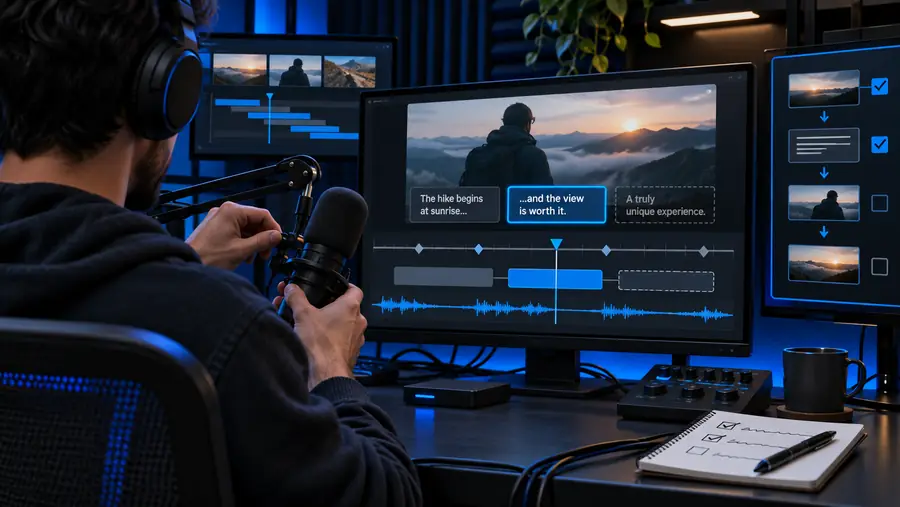
Videoschnittszene zur Darstellung des Workflows für die Untertitelprüfung

Voraussetzungen

Bereite das Video vor, bevor du den Untertitel-Editor öffnest, und entscheide, ob Zuschauer die Untertitel ausschalten können sollen.

  1. 1

    Für klar verständlichen Originalton sorgen

    Höre dir das hochgeladene Video an, bevor du dich auf automatische Untertitel verlässt. Senke nach Möglichkeit die Hintergrundmusik während gesprochener Passagen ab und notiere Namen, Fachbegriffe oder Zahlen, die bei der Transkription falsch erkannt werden könnten. Wenn mehrere Personen gleichzeitig sprechen, plane mehr Zeit für Korrekturen ein.

  2. 2

    Zugriff auf das Video prüfen

    Du benötigst Zugriff auf das Video in YouTube Studio, um seine Untertitelspur zu prüfen und zu bearbeiten. Öffne das richtige Video und überprüfe die ausgewählte Sprache. Stimmt sie nicht mit der gesprochenen Sprache überein, lässt sich der generierte Text schwerer beurteilen, und möglicherweise werden andere Untertiteloptionen angezeigt.

  3. 3

    Untertitelart auswählen

    Untertitelspuren auf YouTube können Zuschauer selbst ein- und ausschalten. Untertitel, die fest ins Videobild eingebrannt sind, bleiben dagegen für alle sichtbar und lassen sich nicht ausschalten. Entscheide vor der Bearbeitung, welches Ergebnis du brauchst: Durch das Veröffentlichen einer Untertitelspur erscheint noch kein Text im Videobild.

Schritt-für-Schritt-Anleitung

Arbeite das Video der Reihe nach durch. Wenn du Untertitel auf andere Weise erstellen möchtest, nutze anschließend diese weiterführenden Anleitungen.

Häufige Fehler und Lösungen

Betrachte den generierten Text als Entwurf. Korrigiere zuerst inhaltliche Fehler und prüfe dann, ob jede Zeile erscheint, während die entsprechenden Wörter gesprochen werden.

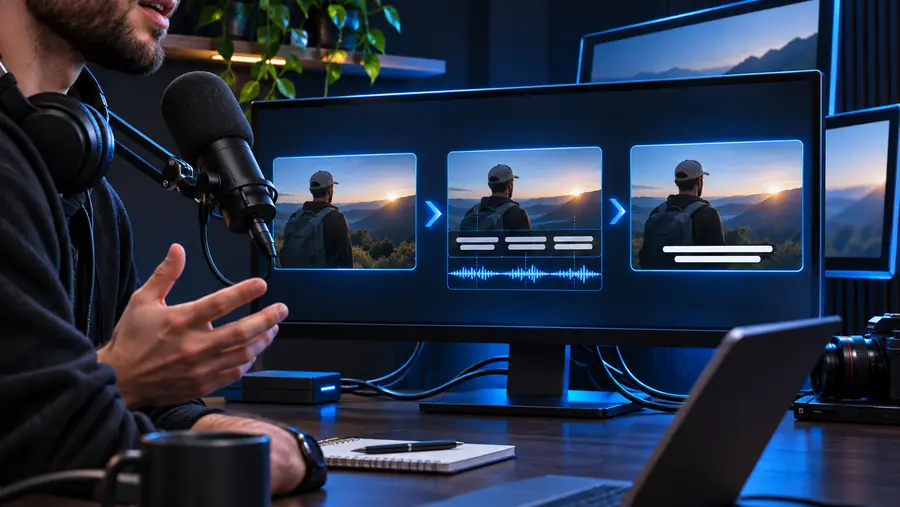
Beispielhafter Workflow für Videountertitel vor einer vollständigen Text- und Timing-Überprüfung Ungeprüfter Entwurf
Beispielhaftes Unterrichtsvideo mit gut lesbaren Untertiteln nach der Überprüfung Geprüfte Untertitel
Diese Bilder veranschaulichen eine Prüfung und zeigen kein garantiertes Ergebnis. Wenn ein Name falsch ist, ersetze das Wort und spiele den Satz erneut ab. Wenn ein Untertitel zu früh erscheint oder zu lange stehen bleibt, passe seine Zeitstempel an, sofern der Editor das zulässt. Wenn Text fehlt, höre noch einmal zu und ergänze die ausgelassenen Wörter, statt sie aus dem Zusammenhang zu erraten. Sieh dir die gespeicherte Spur abschließend außerhalb des Bearbeitungsbildschirms an: Eine Korrektur, die in einer Textliste richtig aussieht, kann bei der Wiedergabe trotzdem schwer lesbar sein.

Tipps für Fortgeschrittene

Eine sorgfältige abschließende Prüfung macht automatische Untertitel nützlicher, ohne vorauszusetzen, dass die zuerst generierte Spur vollständig ist.

Automatisch erzeugter Text kann Fakten nicht überprüfen

Automatische Untertitel können Produktnamen, Orte, Zahlen oder unbekannte Begriffe falsch wiedergeben, ohne dass der Fehler auffällt. Ein flüssig wirkender Satz ist kein Beweis dafür, dass er mit dem Gesagten übereinstimmt.

Lösung

Halten Sie eine kurze Liste mit Eigennamen und Zahlen bereit und gleichen Sie jeden Eintrag mit dem Ton oder Ihrem Ausgangsskript ab.

Ein Durchgang reicht bei schwer verständlichem Ton nicht aus

Sich überlagernde Stimmen, laute Hintergrundmusik, Akzente und abgeschnittene Wörter können zu Lücken oder falschen Formulierungen führen. Auch wiederholtes Anhören macht unhörbare Informationen nicht verständlich.

Lösung

Hören Sie schwierige Stellen mit Kopfhörern erneut an und ziehen Sie die Originalaufnahme zurate oder fragen Sie die sprechende Person, wenn ein Wort unklar bleibt.

YouTube-Untertitel verändern das Bild nicht

Eine veröffentlichte Untertitelspur ist nicht dasselbe wie Untertitel, die in ein exportiertes Video eingebettet sind. Zuschauer müssen die Spur möglicherweise einschalten, und ihr Aussehen kann von den Wiedergabeeinstellungen abhängen.

Lösung

Wenn Text immer sichtbar sein muss, erstellen Sie vor dem Hochladen ein Video mit eingebetteten Untertiteln und prüfen Sie das exportierte Bild separat.

Diese Seite kann Ihr Video nicht bearbeiten

Die Anleitung erläutert Prüfschritte und Entscheidungen; sie kann nicht auf Ihr YouTube Studio zugreifen, eine Untertitelspur korrigieren oder bestätigen, ob für einen bestimmten Upload automatische Untertitel verfügbar sind.

Lösung

Führen Sie die Schritte an Ihrem eigenen Video aus und überprüfen Sie das gespeicherte Ergebnis im Videoplayer, wie ihn Zuschauer sehen.

Wählen Sie die passende Untertitelausgabe

Nutzen Sie diesen Vergleich, um zu entscheiden, ob eine zuschaltbare Untertitelspur Ihren Anforderungen genügt oder ob der Text Teil des fertigen Bildes sein muss.

YouTube-Untertitelspur
Im Video eingebettete Untertitel

Wo sich der Text befindet

YouTube-Untertitelspur

In einer Untertitelspur, die dem hochgeladenen Video zugeordnet ist.

Im Video eingebettete Untertitel

In den Videobildern einer exportierten Datei.

Steuerung durch Zuschauer

YouTube-Untertitelspur

Zuschauer können Untertitel im Player in der Regel ein- und ausschalten.

Ins Video eingebettete Untertitel

Zuschauer können den eingebetteten Text nicht ausschalten.

Korrektur nach dem Upload

YouTube-Untertitelspur

Bearbeiten Sie die verfügbare Spur in YouTube Studio.

Ins Video eingebettete Untertitel

Korrigieren Sie das Ausgangsprojekt, exportieren Sie es erneut und laden Sie das überarbeitete Video hoch.

Darstellung

YouTube-Untertitelspur

Der Player und die Einstellungen der Zuschauer beeinflussen die Darstellung.

Ins Video eingebettete Untertitel

Die Textgestaltung ist im exportierten Bild festgelegt.

Andere Plattformen

YouTube-Untertitelspur

Die Spur gehört zum YouTube-Video; gehen Sie nicht davon aus, dass sie in einer heruntergeladenen Videodatei enthalten ist.

Ins Video eingebettete Untertitel

Der Text bleibt überall sichtbar, wo die Videodatei abgespielt wird.

Genauigkeitsprüfung

YouTube-Untertitelspur

Prüfen Sie die generierten Wörter und das Timing, bevor Sie die Spur veröffentlichen.

Ins Video eingebettete Untertitel

Prüfen Sie Wörter, Timing und Lesbarkeit, bevor Sie die endgültige Datei exportieren.

Beste Wahl

YouTube-Untertitelspur

Ein YouTube-Video, dessen Zuschauer einen Schalter zum Ein- und Ausschalten der Untertitel haben sollen.

In das Video eingebettete Untertitel

Ein Video, in dem Text angezeigt werden muss, auch wenn im Player keine Untertitelspur ausgewählt ist.

Die Prüfung in die Praxis umsetzen

Jeden Untertitel abschließend ansehen

Egal, ob du eine YouTube-Untertitelspur verwendest oder Text in einem Videoprojekt vorbereitest: Spiele das Ergebnis von Anfang bis Ende ab. Überprüfe Namen und Zahlen, achte auf Zeilen, die zu früh oder zu spät erscheinen, und stelle sicher, dass der Text über dem Bildmaterial gut lesbar ist. Autocaptions weist dich auf einen Arbeitsbereich für die Videoerstellung hin. Prüfe vor der Auswahl für eine bestimmte Untertitelaufgabe die aktuellen Funktionen.

Videoproduktion erkunden
  • Beim Lesen der Untertitel zuhören
  • Das gespeicherte, für Zuschauer sichtbare Ergebnis prüfen
  • Das Ausgangsskript für schwierige Korrekturen aufbewahren

Häufig gestellte Fragen zum Tutorial

Öffne YouTube Studio, wähle Inhalte aus, klicke auf das Video und öffne Untertitel, um nach einer automatischen Untertitelspur zu suchen. Wenn noch keine angezeigt wird, überprüfe die Sprache des Videos und schaue später noch einmal nach. Die Erstellung erfolgt nicht unbedingt sofort und ist möglicherweise nicht für jeden Upload verfügbar.

YouTube Studio bietet Bearbeitungsoptionen für Untertitelspuren, die dafür geeignet sind. Öffne die Spur, folge dem verfügbaren Ablauf zum Bearbeiten oder Duplizieren und Bearbeiten, speichere oder veröffentliche deine Änderungen und überprüfe das Video anschließend in seinem Player.

Beginne mit Wörtern, die die Bedeutung verändern, insbesondere mit Namen, Zahlen und Fachbegriffen. Spiele das Video anschließend erneut ab, um zu prüfen, wann jeder Untertitel beginnt und endet, denn eine korrekte Formulierung ist weniger hilfreich, wenn sie während des falschen gesprochenen Abschnitts erscheint.

Gehe nicht davon aus, dass eine Untertitelspur für jeden Zuschauer sichtbar ist. Die Wiedergabeeinstellungen beeinflussen, ob auswählbare Untertitel angezeigt werden. Wenn der Text immer sichtbar sein muss, bette ihn vor dem Upload in das Video ein.

Spiele die betreffende Stelle erneut ab und füge die fehlenden Wörter im Untertitel-Editor hinzu, wenn der Ton verständlich ist. Wenn die Aufnahme undeutlich ist, ziehe dein Skript oder den Sprecher zurate, anstatt eine Zeile zu erfinden, die nur plausibel klingt.

Jetzt erstellen
Jetzt erstellen