音声認識では意味を確認できない
自動字幕は、名前、専門用語、アクセント、音楽に重なった発話を間違えることがあります。読みやすそうな文章でも、話者の発言を誤って伝えている可能性があります。
回避策
文字起こしを確認しながら音声を聞き、すべての動画で確認する名前や用語の短いリストを作成しましょう。
字幕ワークフローガイド
初期費用がかからない自動字幕の代替でも、修正、スタイル設定、書き出し確認に時間がかかることがあります。動画プロジェクトを移行する前に、最初の字幕下書きだけでなく、ワークフロー全体を比較しましょう。
以下の比較表では、金銭、編集時間、公開時の手間を別々のコストとして扱います。まずは、動画に最も関係する方法から確認しましょう。
字幕ツールは、最初の文字起こしがどれだけ説得力があるかではなく、確認後に公開できる動画で評価しましょう。
自動字幕は、名前、専門用語、アクセント、音楽に重なった発話を間違えることがあります。読みやすそうな文章でも、話者の発言を誤って伝えている可能性があります。
回避策
文字起こしを確認しながら音声を聞き、すべての動画で確認する名前や用語の短いリストを作成しましょう。
ツールによっては、字幕の生成と、使用可能な動画や字幕ファイルの書き出しを区別しています。利用可能な機能や条件は変更される可能性があるため、このページでは特定のプランや透かしの有無を保証できません。
回避策
短い代表的な動画を1本テストし、大規模なプロジェクトに取りかかる前に、ダウンロードした結果を確認しましょう。
大きな文字と強いコントラストは読みやすさに役立ちますが、表示が早すぎる、長く残りすぎる、重要な映像を覆う字幕には、やはり注意が必要です。
回避策
完成した動画を想定する視聴サイズで視聴し、スペルだけでなくタイミングと配置も確認しましょう。
最初の下書きが最速でも、公開できる動画に仕上げる最短ルートとは限りません。同じクリップを各ワークフローで比較しましょう。
通常の話し方、少なくとも1つの難しい名前、背景音のある部分を含むクリップを選びます。各オプションで同じ素材を使うと、自動字幕の違いを見つけやすくなります。
単語の修正、長い行の分割、字幕と音声の同期にどれだけ作業が必要かを確認します。ツールの生成速度に頼るのではなく、自分で編集した実作業時間を計測しましょう。
書き出した結果について、読みやすいテキストになっているか、不要な表示がないか、公開プロセスに必要な形式になっているかを確認します。書き出しができない場合は、別の手順で解決できると想定せず、その点をワークフロー上のコストとして記録しましょう。
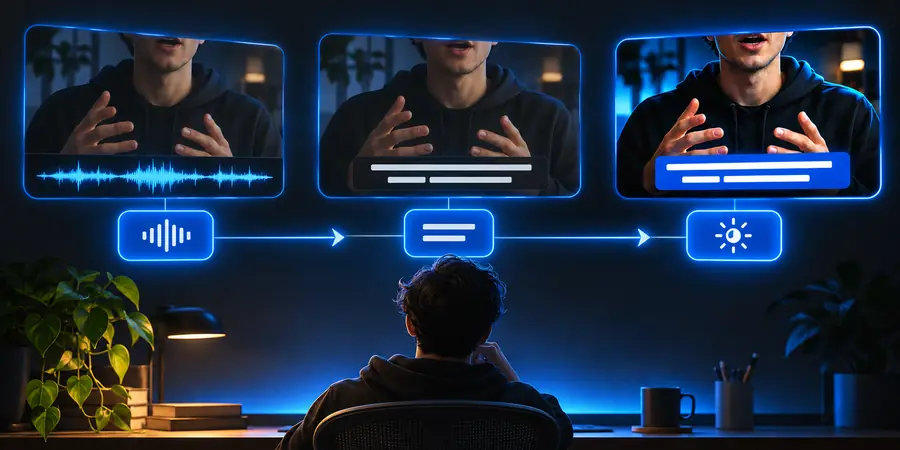 確認する下書き
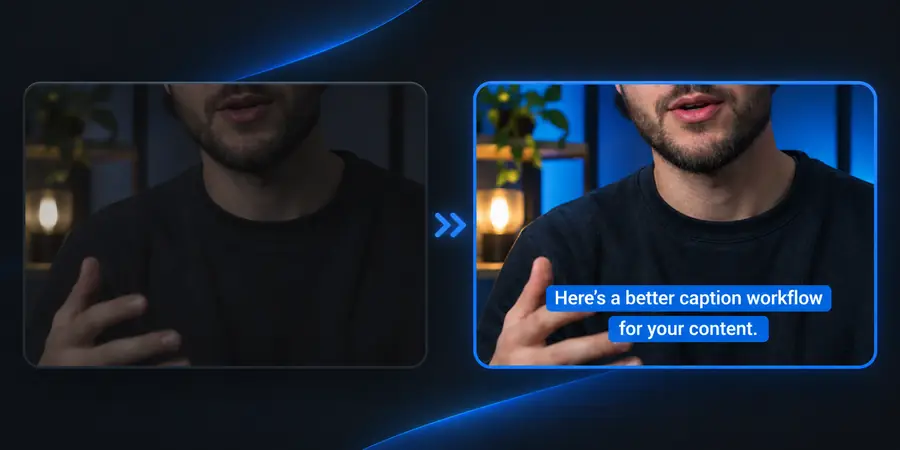 公開前の確認
新しいワークフローが、書き出し時により大きな問題を生じさせることなく、繰り返し発生する障害を取り除けるなら、切り替える意味があります。
動画はYouTubeに掲載し、主に視聴者に話し言葉の内容を追ってもらう必要があります。
別のワークフローを追加する前に、YouTubeの字幕確認プロセスと比較しましょう。
自動字幕 vs youtube1本のクリップを複数のプラットフォームで再利用し、縦型フレーム内で字幕がどのように収まるかを確認する必要があります。
スマートフォンサイズで書き出した動画をテストしましょう。現在のプロセスで配置の修正を何度も行う必要があるなら、切り替える価値があるかもしれません。
自動字幕 instagram文字起こしの修正には対応できますが、納品された動画に予期しない表示が入ることは受け入れられません。
無料の字幕機能を公開に適していると判断する前に、実際の書き出し結果を確認してください。
透かしなしの無料自動字幕この表はワークフローの種類を比較するものであり、特定の製品の機能を保証するものではありません。決める前に最新の利用条件を確認し、エクスポートを試してください。
初期費用
プラットフォーム内蔵の字幕
すでに利用しているプラットフォームに含まれている場合があります。最新の利用条件を確認してください。
独立した字幕ワークフロー
ツールやプランによって異なります。無料で使い始められても、エクスポートできるとは限りません。
字幕を使用する場所
プラットフォーム内蔵の字幕
動画をそのプラットフォーム上で公開する場合に、最も便利なことが多いです。
独立した字幕ワークフロー
複数の公開先にまたがる作業に役立つ可能性がありますが、利用可能なエクスポート機能によります。
文字起こしの修正
プラットフォーム内蔵の字幕
プラットフォームのエディターで、名前、句読点、聞き漏らされた単語を確認します。
独立した字幕ワークフロー
同じ音声認識の誤りを確認し、エディターで修正時間を短縮できるか評価します。
表示タイミングと改行
プラットフォーム内蔵の字幕
各字幕セグメントの表示方法とタイミングを確認します。
独立した字幕ワークフロー
利用可能なタイミング調整機能が完成動画に適しているか確認します。
画面上の配置
プラットフォーム標準の字幕
視聴者に表示されるかどうかは、プラットフォームとその字幕設定によって異なる場合があります。
別の字幕制作ワークフロー
書き出した動画に字幕が表示される場合は、顔や画面上の文字と重ならないか確認してください。
書き出しと表示上のマーク
プラットフォーム標準の字幕
必要な字幕データや動画を別の場所に持ち出せるか確認してください。
別の字幕制作ワークフロー
実際に書き出したファイルで、対応形式、制限、表示されるマークを確認してください。
切り替えにかかる手間
プラットフォーム標準の字幕
同じプラットフォームにのみ投稿する場合は、通常、作業の受け渡しが少なくて済みます。
別の字幕制作ワークフロー
元のメディアの移動、下書きの確認、納品ファイルのチェックにかかる時間を見込んでください。
無料の自動字幕は、修正して書き出した結果が自分の公開手順に合ってこそ役立ちます。普段使うようなクリップを確認まで進め、実際に納品できるものを確かめてください。Autocaptionsは、検討する動画制作ワークフローを見つける手がかりになりますが、このページはその機能や利用条件を保証するものではありません。
動画ツールを見る各ワークフローで同じ元動画を使い、修正にかかる時間と最終的な成果物を比較してください。難しい固有名詞、背景音、普段公開する際の画面サイズを含めましょう。現在の利用条件は、字幕の品質とは別に確認してください。
必ずしもそうとは限りません。ツールによっては、字幕の作成やプレビューはできても、ダウンロード、形式、画面上に表示されるマークに条件が付く場合があります。利用を決める前に最新の利用条件を確認し、テスト用の書き出しを最後まで行ってください。
1つのプラットフォームに公開し、その字幕表示で要件を満たせるなら、内蔵機能のほうが手軽かもしれません。それでも、認識ミスの修正と表示タイミングの確認は必要です。同じ動画をほかの公開先向けにも繰り返し用意するなら、別の作業方法を試す価値があります。
自動生成された下書きは、確認済みの文字起こしとして扱わないでください。固有名詞、発話の重なり、背景音は、どの作業方法でも誤りの原因になります。プレビューが一見完成しているかどうかではなく、誤りをどれだけ見つけやすく、修正しやすいかを比較してください。
まず、普段の作業を代表するプロジェクトを1つ選び、必要な納品物を作成できるか確認してください。修正、スタイル調整、書き出しにかかった時間を記録し、動画の種類に大きな違いがある場合は、2本目のクリップでもテストを繰り返してください。新しい作業方法を評価している間は、元のファイルにアクセスできる状態を保ってください。