Tutorial de YouTube

Un tutorial de subtítulos automáticos para YouTube, desde la carga hasta la revisión final

Este tutorial de subtítulos automáticos para YouTube explica el trabajo importante después de transcribir el audio: comprobar las palabras, corregir la sincronización y confirmar lo que pueden ver los espectadores. Los pasos se centran en YouTube Studio, con una nota aparte para los creadores que quieren que los subtítulos sean visibles dentro del propio video.

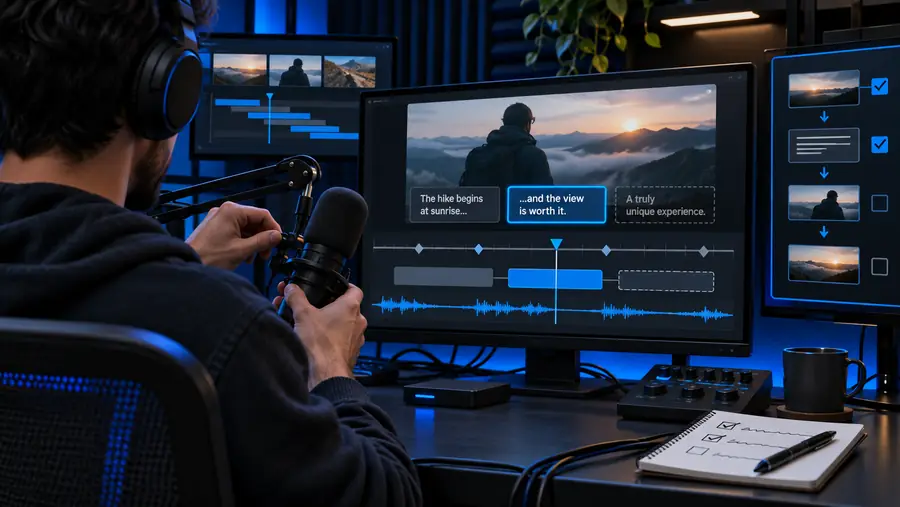
Escena de edición de video que representa el proceso de revisión de subtítulos

Requisitos previos

Antes de abrir el editor de subtítulos, prepara el video y decide si los espectadores deberían poder desactivar los subtítulos.

  1. 1

    Prepara un audio de origen claro

    Escucha el video subido antes de confiar en los subtítulos automáticos. Reduce la música de fondo bajo el habla siempre que sea posible y anota cualquier nombre, término especializado o número que la transcripción pueda interpretar mal. Si varias personas hablan a la vez, espera tener que dedicar más tiempo a corregir el resultado.

  2. 2

    Comprueba el acceso al video

    Necesitas tener acceso al video en YouTube Studio para inspeccionar y editar su pista de subtítulos. Abre el video correcto y comprueba el idioma seleccionado; un idioma incorrecto dificulta la evaluación del texto generado y puede afectar a las opciones de subtítulos que aparecen.

  3. 3

    Elige el tipo de subtítulos

    Los espectadores pueden seleccionar las pistas de subtítulos de YouTube. Los subtítulos integrados en la imagen permanecen visibles para todos y no se pueden desactivar. Decide qué resultado necesitas antes de editar, porque publicar una pista de subtítulos no añade texto visible a la imagen del video.

Pasos numerados

Trabaja con el video en orden y, después, consulta estas guías relacionadas cuando tu objetivo de subtitulado requiera un flujo de trabajo diferente.

Errores comunes y soluciones

Trata el texto generado como un borrador. Corrige primero el significado y, después, comprueba si cada línea aparece mientras se pronuncian las palabras correspondientes.

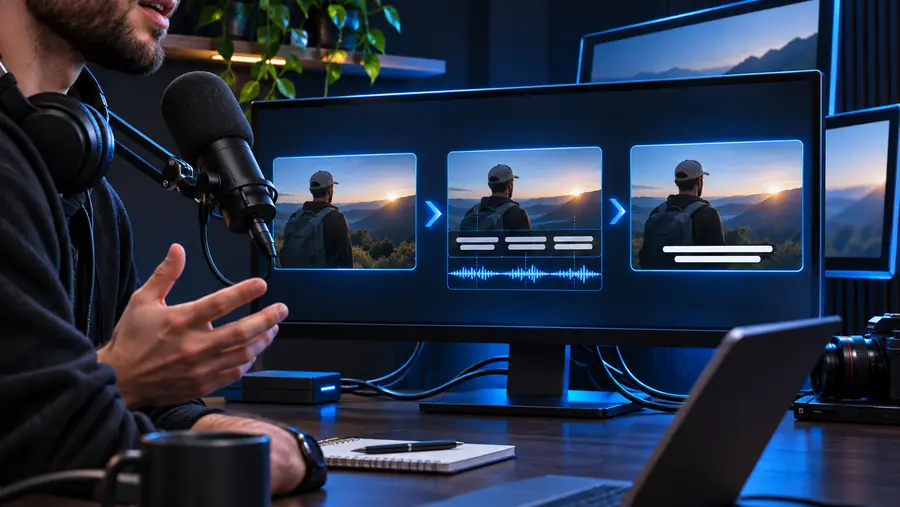
Ejemplo ilustrativo del flujo de trabajo de subtitulado de un video antes de revisar por completo el texto y los tiempos Borrador sin revisar
Ejemplo ilustrativo de un video educativo con subtítulos legibles después de la revisión Subtítulos revisados
Estas imágenes ilustran una revisión, no un resultado garantizado. Si un nombre es incorrecto, reemplaza la palabra y vuelve a reproducir esa frase. Si un subtítulo aparece demasiado pronto o permanece demasiado tiempo, ajusta su sincronización cuando el editor lo permita. Si falta texto, vuelve a escuchar y añade lo que se omitió en lugar de adivinarlo por el contexto. Por último, visualiza la pista guardada fuera de la pantalla de edición: una corrección que parece correcta en una lista de texto aún puede ser difícil de leer durante la reproducción.

Consejos avanzados

Una revisión final cuidadosa hace que los subtítulos automáticos sean más útiles sin dar por hecho que la primera pista generada está completa.

El texto generado automáticamente no puede verificar los hechos

Los subtítulos automáticos pueden transcribir incorrectamente nombres de productos, lugares, cifras o vocabulario poco familiar sin dar señales de duda. Que una frase parezca fluida no demuestra que coincida con lo que dijo la persona.

Solución alternativa

Ten a mano una lista breve de nombres propios y números, y comprueba cada uno con el audio o con tu guion original.

Una sola revisión no basta para resolver los fragmentos de audio difíciles

Las voces superpuestas, la música de fondo intensa, los acentos y las palabras cortadas pueden dejar huecos o frases inexactas. Reproducir el mismo borrador otra vez no recuperará información que no se oye.

Solución alternativa

Vuelve a escuchar los fragmentos difíciles con auriculares y consulta la grabación original o pregunta a quien habló si alguna palabra sigue sin estar clara.

Los subtítulos de YouTube no modifican la imagen

Una pista de subtítulos publicada no es lo mismo que unos subtítulos incrustados en un video exportado. Es posible que los espectadores tengan que activar la pista, y su aspecto puede depender de la configuración de reproducción.

Solución alternativa

Si el texto debe estar siempre visible, prepara un video con subtítulos antes de subirlo y revisa por separado la imagen exportada.

Esta página no puede editar tu video

El tutorial explica qué comprobar y qué decisiones tomar; no puede acceder a tu YouTube Studio, corregir una pista ni confirmar si un video concreto que hayas subido tiene subtítulos automáticos disponibles.

Solución alternativa

Sigue los pasos con tu propio video y comprueba el resultado guardado en el reproductor que ven los espectadores.

Elige el formato de subtítulos adecuado

Usa esta comparación para decidir si una pista que se puede activar satisface tus necesidades o si el texto debe formar parte de la imagen final.

Pista de subtítulos de YouTube
Subtítulos incrustados en el video

Dónde se encuentra el texto

Pista de subtítulos de YouTube

En una pista de subtítulos asociada al video subido.

Subtítulos incrustados en el video

Dentro de los fotogramas de un archivo de video exportado.

Control del espectador

Pista de subtítulos de YouTube

Por lo general, los espectadores pueden activar o desactivar los subtítulos en el reproductor.

Subtítulos incrustados en el video

Los espectadores no pueden desactivar el texto incrustado.

Corrección después de subir el video

Pista de subtítulos de YouTube

Edita la pista disponible en YouTube Studio.

Subtítulos incrustados en el video

Corrige el proyecto original, expórtalo de nuevo y sube el video revisado.

Apariencia

Pista de subtítulos de YouTube

El reproductor y la configuración del espectador influyen en la presentación.

Subtítulos incrustados en el video

El estilo del texto queda fijo en la imagen exportada.

Otras plataformas

Pista de subtítulos de YouTube

La pista pertenece al video de YouTube; no des por hecho que se incluye al descargar el archivo de video.

Subtítulos incrustados en el video

El texto permanece visible dondequiera que se reproduzca ese archivo de video.

Revisión de precisión

Pista de subtítulos de YouTube

Revisa las palabras generadas y su sincronización antes de publicar la pista.

Subtítulos incrustados en el video

Revisa las palabras, la sincronización y la legibilidad antes de exportar el archivo final.

Opción más adecuada

Pista de subtítulos de YouTube

Un video de YouTube cuyos espectadores deben poder activar o desactivar los subtítulos.

Subtítulos integrados en el video

Un video que debe mostrar texto incluso cuando no hay ninguna pista de subtítulos seleccionada en el reproductor.

Pon en práctica la revisión

Mira cada subtítulo una última vez

Tanto si usas una pista de subtítulos de YouTube como si preparas el texto en un proyecto de video, reproduce el resultado de principio a fin. Comprueba los nombres y los números, detecta las líneas que aparecen demasiado pronto o demasiado tarde y asegúrate de que el texto se lea bien sobre las imágenes. Autocaptions te dirige a un espacio de trabajo de creación de videos; comprueba sus funciones actuales antes de elegirlo para una tarea de subtitulado concreta.

Explora la creación de videos
  • Escucha mientras lees los subtítulos
  • Comprueba el resultado guardado tal como lo verá el público
  • Conserva el guion original para las correcciones difíciles

Preguntas frecuentes del tutorial

Abre YouTube Studio, selecciona Contenido, elige el video y abre Subtítulos para buscar una pista automática. Si aún no aparece, comprueba el idioma del video y vuelve más tarde; la generación no siempre es inmediata ni está disponible para todas las subidas.

YouTube Studio ofrece opciones para editar las pistas de subtítulos que cumplen los requisitos. Abre la pista, sigue el proceso disponible para editarla o duplicarla y editarla, guarda o publica los cambios y comprueba el video en el reproductor.

Empieza por las palabras que cambian el significado, especialmente nombres, cifras y términos técnicos. Después, vuelve a reproducir el video para comprobar cuándo empieza y termina cada subtítulo, porque una redacción correcta sirve de menos si aparece mientras se dice otra cosa.

No des por hecho que todos los espectadores verán una pista de subtítulos. La configuración de reproducción influye en si aparecen los subtítulos seleccionables; si el texto debe mostrarse siempre, intégralo en el video antes de subirlo.

Vuelve a reproducir el fragmento y añade las palabras que faltan en el editor de subtítulos si se entiende el audio. Si la grabación no es clara, consulta el guion o pregunta a quien habla en lugar de inventar una frase que solo parece plausible.

Empieza a crear
Empieza a crear