Leitfaden für den Untertitel-Workflow

Ist eine kostenlose Alternative zu automatischen Untertiteln frei von den Kosten, auf die es ankommt?

Eine kostenlose Alternative zu automatischen Untertiteln ohne Anschaffungskosten kann trotzdem Zeit für Korrekturen, Gestaltung und Exportprüfungen erfordern. Vergleichen Sie den vollständigen Workflow – nicht nur den ersten Untertitelentwurf –, bevor Sie ein Videoprojekt umstellen.

Tabelle der Gesamtkosten

Die folgende Vergleichstabelle betrachtet Geld, Bearbeitungszeit und Reibungsverluste beim Veröffentlichen als separate Kosten. Beginnen Sie mit den Optionen, die für Ihre Videos am relevantesten sind.

Wo die Qualität variiert

Bewerten Sie ein Untertitel-Tool danach, welches Video Sie nach der Überprüfung veröffentlichen können – nicht danach, wie überzeugend das erste Transkript aussieht.

Spracherkennung kann die Bedeutung nicht bestätigen

Automatische Untertitel können Namen, Fachbegriffe, Akzente oder Sprache unter Musik falsch erkennen. Ein lesbar wirkender Satz kann trotzdem falsch wiedergeben, was die sprechende Person gesagt hat.

Lösung

Hören Sie sich das Video an, während Sie das Transkript überprüfen, und führen Sie eine kurze Liste mit Namen und Begriffen, die Sie in jedem Video kontrollieren.
Eine kostenlose Option kann den endgültigen Export einschränken

Einige Tools unterscheiden zwischen der Erstellung von Untertiteln und dem Export eines verwendbaren Videos oder einer Untertiteldatei. Verfügbarkeit und Bedingungen können sich ändern. Daher kann diese Seite keinen bestimmten Tarif oder Wasserzeichenstatus garantieren.

Lösung

Testen Sie ein kurzes, repräsentatives Video und prüfen Sie das heruntergeladene Ergebnis, bevor Sie ein größeres Projekt beginnen.

Visueller Stil behebt kein schlechtes Timing

Große Schrift und starker Kontrast verbessern die Lesbarkeit, aber Untertitel, die zu früh erscheinen, zu lange stehen bleiben oder wichtige Bildinhalte verdecken, müssen weiterhin angepasst werden.

Lösung

Sehen Sie sich das fertige Video in der vorgesehenen Darstellungsgröße an und prüfen Sie neben der Rechtschreibung auch Timing und Platzierung.

Wo der Zeitaufwand variiert

Der schnellste erste Entwurf ist nicht immer der schnellste Weg zu einem veröffentlichungsreifen Video. Vergleiche denselben Clip in jedem Workflow.

  1. 1

    Bereite einen Testclip vor

    Wähle einen Clip mit normaler Sprache, mindestens einem schwierigen Namen und einem Abschnitt mit Hintergrundgeräuschen. Verwende in jeder Option dieselbe Quelldatei, damit Unterschiede bei den automatischen Untertiteln leichter zu erkennen sind.

  2. 2

    Prüfe den vollständigen Entwurf

    Notiere, wie viel Arbeit es kostet, Wörter zu korrigieren, lange Zeilen aufzuteilen und die Untertitel mit der Sprache zu synchronisieren. Erfasse deine eigene aktive Bearbeitungszeit, statt dich auf die Generierungsgeschwindigkeit eines Tools zu verlassen.

  3. 3

    Prüfe das fertige Ergebnis

    Prüfe das exportierte Ergebnis auf gut lesbaren Text, unerwünschte Markierungen und alle Formate, die du für die Veröffentlichung benötigst. Wenn ein Export nicht verfügbar ist, halte das als Aufwand im Workflow fest, statt anzunehmen, dass ein weiterer Schritt das Problem löst.

Worauf du im fertigen Videobild achten solltest

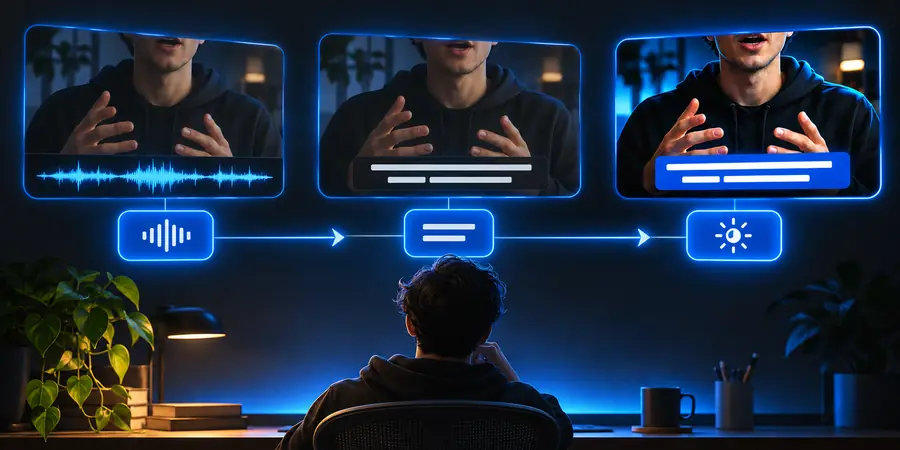
Beispielhafte Darstellung eines Workflows für Videountertitel zum Vergleich von Alternativen Entwurf zur Prüfung
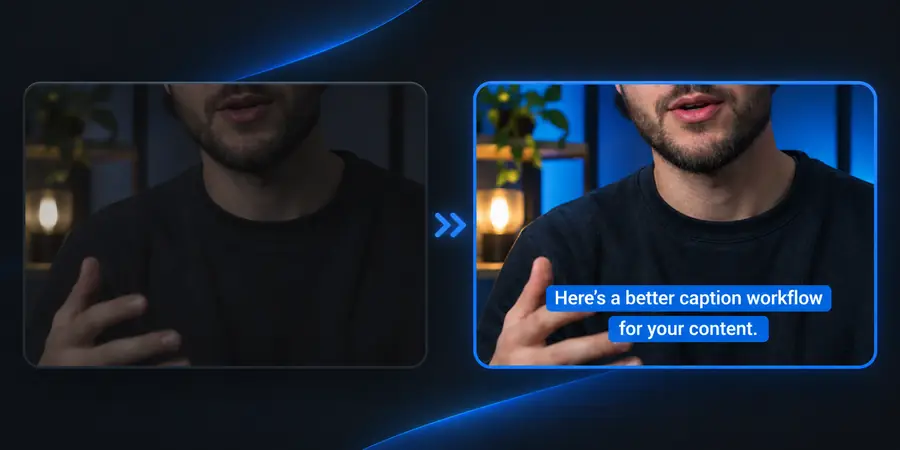
Beispielhaftes Videobild mit Untertiteln, deren Lesbarkeit geprüft werden soll Prüfung vor der Veröffentlichung
Diese Bilder dienen nur zur Veranschaulichung. Sie sind weder ein gemessener Vorher-Nachher-Test noch ein Beleg für die Ausgabe eines bestimmten Tools. Vergleiche bei deinem eigenen Clip jede Zeile mit dem Ton und prüfe die Platzierung im fertigen Videobild.

wann sich ein Wechsel lohnt

Ein Wechsel ist sinnvoll, wenn der neue Workflow ein wiederkehrendes Hindernis beseitigt, ohne beim Export ein größeres zu schaffen.

Creator mit Schwerpunkt YouTube

Deine Videos bleiben auf YouTube und du möchtest vor allem, dass Zuschauer dem gesprochenen Inhalt folgen können.

Vergleiche die Untertitelprüfung der Plattform mit einem separaten Workflow, bevor du einen weiteren Bearbeitungsschritt hinzufügst.

automatische Untertitel vs. YouTube

Publisher von Kurzvideos

Du verwendest einen Clip auf mehreren Plattformen und musst sehen, wie die Untertitel im vertikalen Bild platziert sind.

Teste das exportierte Video in Smartphone-Größe. Ein Wechsel kann sich lohnen, wenn du bei deinem derzeitigen Prozess die Platzierung immer wieder korrigieren musst.

automatische Untertitel Instagram

Creator, die kostenlose Optionen prüfen

Du kannst Korrekturen am Transkript in Kauf nehmen, aber keine unerwartete Markierung auf dem fertigen Video akzeptieren.

Prüfe den tatsächlichen Export, bevor du eine kostenlose Untertiteloption als geeignet für die Veröffentlichung betrachtest.

kostenlose automatische Untertitel ohne Wasserzeichen

Vergleichen Sie die vollständigen Kosten jeder Option

Diese Tabelle vergleicht Workflow-Typen, nicht garantierte Funktionen bestimmter Produkte. Prüfen Sie die aktuellen Bedingungen und testen Sie vor der Entscheidung einen Export.

In die Plattform integrierte Untertitel
Separater Untertitel-Workflow

Anschaffungskosten

In die Plattform integrierte Untertitel

Möglicherweise in der bereits verwendeten Plattform enthalten; prüfen Sie die aktuellen Bedingungen.

Separater Untertitel-Workflow

Je nach Tool und Tarif unterschiedlich; ein kostenloser Einstieg bedeutet nicht automatisch Exportrechte.

Wo Untertitel verwendet werden

In die Plattform integrierte Untertitel

Oft am praktischsten, wenn das Video auf dieser Plattform bleibt.

Separater Untertitel-Workflow

Potenziell nützlich für einen Veröffentlichungsprozess, der mehrere Zielorte umfasst, vorbehaltlich der verfügbaren Exportmöglichkeiten.

Korrekturen des Transkripts

In die Plattform integrierte Untertitel

Überprüfen Sie Namen, Zeichensetzung und fehlende Wörter im Plattformeditor.

Separater Untertitel-Workflow

Überprüfen Sie dieselben Fehler in der Spracherkennung und beurteilen Sie, ob der Editor den Korrekturaufwand reduziert.

Timing und Zeilenumbrüche

In die Plattform integrierte Untertitel

Prüfen Sie, wie die Plattform jedes Untertitelsegment anzeigt und zeitlich abstimmt.

Separater Untertitel-Workflow

Prüfen Sie, ob die verfügbaren Timing-Steuerungen zu Ihrem fertigen Video passen.

Visuelle Platzierung

In die Plattform integrierte Untertitel

Die Anzeige für Zuschauer kann von der Plattform und ihren Untertiteleinstellungen abhängen.

Separater Untertitel-Workflow

Wenn Untertitel in einem exportierten Video erscheinen, prüfen Sie ihre Position im Verhältnis zu Gesichtern und Text im Bild.

Export und Kennzeichnungen

In die Plattform integrierte Untertitel

Prüfen Sie, ob sich die benötigten Untertiteldaten oder Videos anderswohin übertragen lassen.

Separater Untertitel-Workflow

Prüfen Sie die zulässigen Formate, Einschränkungen und sichtbaren Kennzeichnungen des tatsächlichen Exports.

Aufwand für den Wechsel

In die Plattform integrierte Untertitel

In der Regel sind weniger Übergaben nötig, wenn Sie nur auf derselben Plattform veröffentlichen.

Separater Untertitel-Workflow

Planen Sie Zeit ein, um das Ausgangsmaterial zu übertragen, einen Entwurf zu prüfen und die bereitgestellte Datei zu kontrollieren.

Testen Sie einen Workflow mit Ihrem eigenen Clip

Vergleichen Sie anhand echter Aufnahmen

Eine kostenlose Option für automatische Untertitel ist nur dann nützlich, wenn das korrigierte, exportierte Ergebnis zu Ihrem Veröffentlichungsprozess passt. Lassen Sie einen repräsentativen Clip den gesamten Prüfprozess durchlaufen und sehen Sie sich an, was Sie tatsächlich bereitstellen können. Autocaptions kann Ihnen einen Video-Workflow zeigen, den Sie ausprobieren können. Diese Seite garantiert jedoch weder dessen Funktionen noch dessen Nutzungsbedingungen.

Video-Tools entdecken
  • Schwierige Wörter mit dem Ton abgleichen
  • Timing bei normaler Wiedergabegeschwindigkeit prüfen
  • Den endgültigen Export vor einem Wechsel prüfen

FAQ zum Vergleich

Verwenden Sie in jedem Workflow denselben Ausgangsclip und vergleichen Sie anschließend den Zeitaufwand für Korrekturen und das Endergebnis. Der Clip sollte einen schwierigen Namen und Hintergrundgeräusche enthalten; verwenden Sie außerdem die Bildgröße, in der Sie normalerweise veröffentlichen. Prüfen Sie die aktuellen Nutzungsbedingungen getrennt von der Untertitelqualität.

Nicht unbedingt. Mit einem Tool können Sie möglicherweise Untertitel erstellen oder in der Vorschau ansehen, während für Downloads, Formate oder sichtbare Kennzeichnungen Einschränkungen gelten. Prüfen Sie die aktuellen Nutzungsbedingungen und führen Sie einen Testexport durch, bevor Sie sich darauf verlassen.

Sie können die einfachere Lösung sein, wenn Sie nur auf einer Plattform veröffentlichen und die Darstellung der Untertitel Ihren Anforderungen entspricht. Sie müssen dennoch Erkennungsfehler korrigieren und das Timing prüfen. Wenn Sie dasselbe Video regelmäßig für andere Plattformen vorbereiten, lohnt es sich, einen separaten Workflow zu testen.

Kein automatisch erstellter Entwurf sollte als ungeprüftes Transkript übernommen werden. Namen, gleichzeitig sprechende Personen und Hintergrundgeräusche können in jedem Workflow zu Fehlern führen. Vergleichen Sie, wie leicht sich diese Fehler finden und korrigieren lassen – nicht, ob eine Vorschau auf den ersten Blick fertig aussieht.

Beginnen Sie mit einem repräsentativen Projekt und prüfen Sie, ob Sie das benötigte Endergebnis erstellen können. Halten Sie fest, wie viel Zeit Sie für Korrekturen, Gestaltung und Export benötigen. Wenn sich Ihre Videos stark unterscheiden, wiederholen Sie den Test mit einem zweiten Clip. Behalten Sie Zugriff auf Ihre Originaldateien, während Sie den neuen Prozess bewerten.

Jetzt erstellen
Jetzt erstellen