Usa subtítulos automáticos gratis para tu próximo video
Los subtítulos automáticos gratis pueden ser un buen punto de partida si quieres convertir las palabras habladas en texto legible sin crear un archivo de subtítulos a mano. Usa un video con audio comprensible y revisa el resultado antes de publicarlo.
Puntos de partida relacionados
Elige la página que responda a tu próxima pregunta, desde procesos en el navegador hasta subtítulos para plataformas específicas.
Una opción gratuita para crear subtítulos sigue requiriendo criterio humano. Estos son los problemas habituales que debes comprobar antes de dar el resultado por definitivo.
El ruido en el audio puede dificultar el reconocimiento de palabras
La música, el tráfico, el eco, las voces superpuestas y el volumen bajo del micrófono pueden provocar palabras incorrectas u omisiones.
Solución
Usa la grabación original más clara que tengas y revisa el texto comparándolo con el audio original.
Los nombres y los términos especializados pueden transcribirse mal
Los nombres de personas, las marcas, las siglas y el vocabulario especializado son más difíciles de reconocer que el habla cotidiana.
Solución
Busca los términos clave en la transcripción y corrígelos de forma coherente antes de compartir el video.
Ajustar los tiempos no sustituye la edición
Los subtítulos pueden seguir necesitando ajustes en los saltos de línea, la puntuación, la separación de hablantes o la sincronización para que resulten cómodos de leer.
Solución alternativa
Mira el video completo con los subtítulos activados y revisa cualquier parte que resulte demasiado rápida o confusa.
Es posible que el acceso gratuito no cubra todos los flujos de trabajo
Las opciones exactas de carga, exportación, idioma o edición dependen de la herramienta y del método que utilices, así que no des por hecho que todas las funciones están incluidas.
Solución alternativa
Prueba primero con un clip representativo y confirma que el resultado disponible satisfaga tus necesidades de publicación.
Un proceso completo
El flujo de trabajo más sencillo consiste en preparar el video original, generar una primera versión de los subtítulos y revisarla como espectador, en lugar de confiar solo en la transcripción.
1
Prepara el video original
Elige la versión más clara del video y comprueba que se escuche bien la voz principal. Elimina los silencios innecesarios o el ruido de fondo cuando sea posible.
2
Pásalo por el proceso de subtitulado
Usa la opción de instrucciones o de carga para describir la tarea y crear una primera versión de los subtítulos. Centra la solicitud en el video y en su público previsto.
3
Revisa, corrige y publica
Escucha mientras lees, corrige los nombres y la redacción, y comprueba la sincronización y los saltos de línea en una pantalla del tamaño de un teléfono antes de exportar o publicar.
Un proceso completo: antes y después
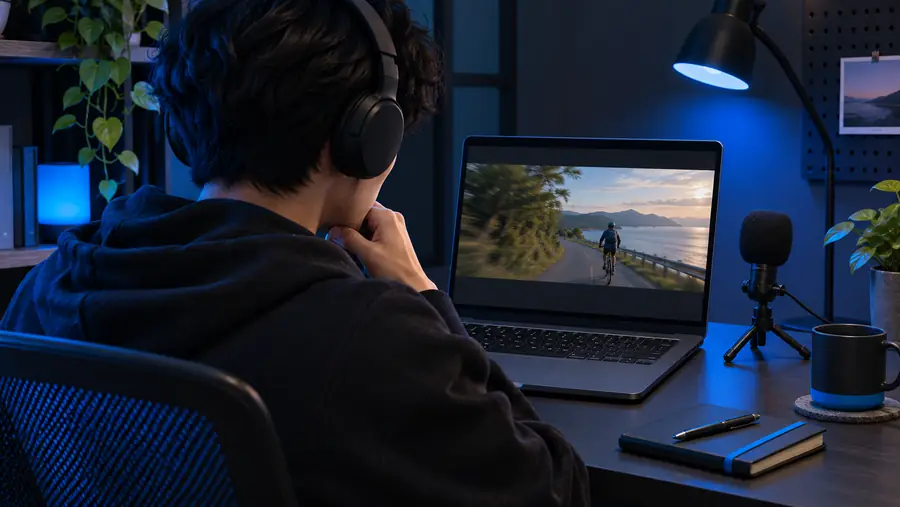
Antes de la revisión
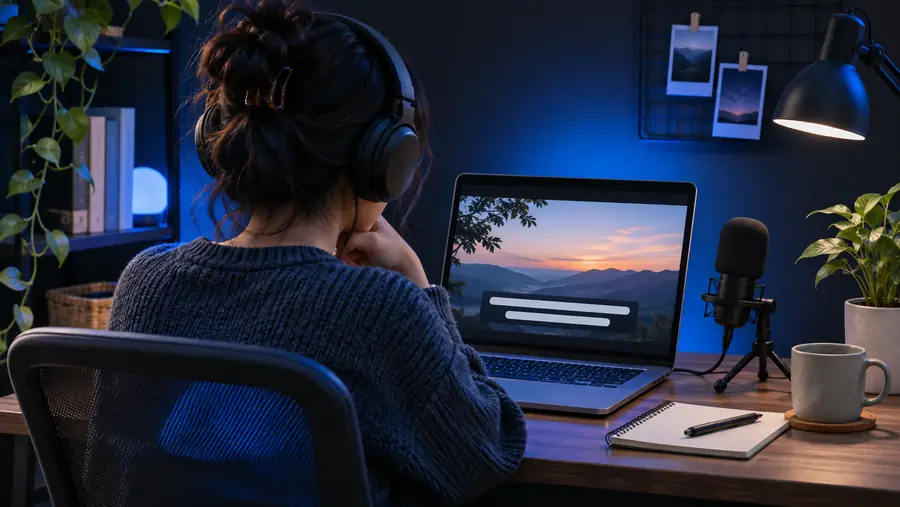
Después de la primera versión de los subtítulos
La diferencia útil no es solo que aparezca texto en pantalla: también importan una sincronización que facilite la lectura, una redacción corregida y suficiente contraste para seguir lo que dice la persona que habla.
Un proceso completo: usos habituales
Una primera versión de los subtítulos puede servir para varias tareas habituales con videos, pero cada público se beneficia de una revisión humana final.
Creador de videos cortos
Un consejo hablado o un clip vertical necesita texto legible para quienes lo ven con el volumen bajo.
Empieza con un borrador de los subtítulos, luego ajusta los saltos de línea y elimina los errores de reconocimiento evidentes. Consulta más información en ejemplos de subtítulos automáticos.
Una carga más larga necesita una base de transcripción antes de que el creador revise nombres, tiempos y terminología.
Usa el borrador como ayuda de edición en lugar de tratarlo como una revisión de accesibilidad terminada. Sigue la guía sobre cómo generar subtítulos automáticos en YouTube.
Un clip de producto debe seguir siendo comprensible cuando se ve sin sonido en un feed concurrido.
Revisa las líneas iniciales, los términos de marca y la ubicación visual para que los subtítulos ayuden sin cubrir la demostración. Consulta la guía sobre subtítulos automáticos en Instagram.
Una lección o explicación grabada necesita una capa de texto que se pueda buscar para los estudiantes o colegas.
Revisa cuidadosamente el vocabulario de la materia y divide los pasajes hablados largos en unidades cómodas de leer. Empieza con un tutorial de subtítulos automáticos para YouTube si el destino es YouTube.
Esta comparación distingue un borrador de subtítulos del trabajo necesario para que los subtítulos sean confiables para los espectadores.
Borrador de subtítulos automáticos
Pista de subtítulos revisada
Punto de partida
Borrador de subtítulos automáticos
Generado a partir del audio hablado del video
Pista de subtítulos revisada
Creada a partir del borrador y comprobada con el video
Precisión de las palabras
Borrador de subtítulos automáticos
Puede omitir nombres, términos especializados, acentos o habla superpuesta
Pista de subtítulos revisada
Una persona corrige las palabras clave
Sincronización
Borrador de subtítulos automáticos
Proporciona una sincronización inicial con el habla
Pista de subtítulos revisada
Se comprueba la sincronización para ajustar las pausas, los cortes y la comodidad de lectura
Puntuación
Borrador de subtítulos automáticos
Puede necesitar ajustes en los límites entre oraciones
Pista de subtítulos revisada
Se edita para que el significado quede claro en pantalla
Cambios de hablante
Borrador de subtítulos automáticos
Es posible que no identifique de forma fiable a todos los hablantes
Pista de subtítulos revisada
Los turnos de palabra pueden aclararse durante la revisión
Confianza para publicar
Borrador de subtítulos automáticos
Útil como borrador, no como garantía de calidad final
Pista de subtítulos revisada
Lista para una comprobación final de accesibilidad y de marca
Tabla de opciones: Siguiente paso
Convierte una transcripción preliminar en un video listo para usar
Si el audio original es claro, una primera pasada de subtitulado puede ahorrar tiempo al empezar la edición. Envía una solicitud concreta a la herramienta asociada y deja la revisión final en manos de quien conoce el video y a su público.
Estas respuestas abordan las preguntas prácticas que suelen plantearse quienes buscan subtítulos automáticos gratis.
Algunas herramientas y procesos ofrecen una opción gratuita, pero los controles, los límites y las opciones de exportación pueden variar. Comprueba cómo funciona la herramienta antes de dar por hecho que incluye todas las funciones de subtitulado.
Empieza con un vídeo cuyo audio sea claro, procésalo con una herramienta de subtitulado y coteja el texto generado con el audio. Corrige las palabras, la sincronización, la puntuación y los saltos de línea antes de publicarlo.
Pueden proporcionar un primer borrador útil, especialmente si la grabación es clara y solo habla una persona. La precisión puede disminuir si hay ruido, acentos, nombres, jerga, música o voces superpuestas, por lo que sigue siendo importante revisarlos.
Los tipos de vídeo compatibles, los límites de carga, los idiomas y las opciones de exportación dependen de la herramienta que utilices. Prueba con un fragmento corto representativo y confirma que el resultado se ajusta a la plataforma donde quieres publicarlo antes de procesar el proyecto completo.